こんにちは、HITONORI BLOGです。
今回は、ゲーミングスマホ「RedMagic」に搭載されている、少しマニアックですが効果絶大な機能「フレーム補完」について解説します。
最新のゲームアプリを遊んでいて、こんなふうに感じたことはありませんか。
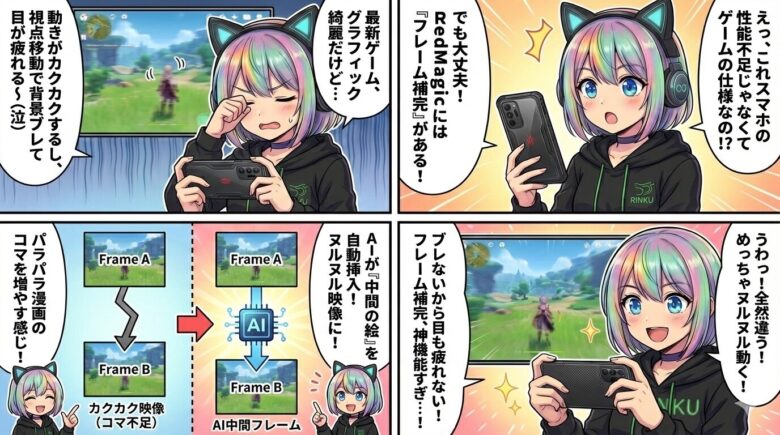
「グラフィックは綺麗だけど、動きがなんだかカクカクする」
「視点を動かすと背景がブレて、目が疲れる」
実はこれ、スマホの性能不足ではなく、ゲーム側の設定や仕様が原因であることが多いのです。しかし、RedMagicを持っていれば、そんな悩みとはおさらばできるかもしれません。
この記事では、ゲーム体験を劇的に変える「フレーム補完」について、専門用語を使わずに分かりやすく解説していきます。
目次
RedMagic フレーム補完 対応アプリ一覧
| ゲームタイトル | ジャンル | 補足 |
| 原神 | RPG | 60fps → 120fps化で探索の没入感が劇的に向上します。 |
| 崩壊:スターレイル | RPG | 必殺技演出などが非常に滑らかになります。 |
| 鳴潮 (Wuthering Waves) | アクションRPG | 高速戦闘のアクション性が高まります。 |
| ゼンレスゾーンゼロ | アクション | 街の移動や戦闘シーンの残像感が軽減されます。 |
| Call of Duty: Mobile | FPS | 索敵がしやすくなりますが、競技シーンでは遅延に注意。 |
| PUBG Mobile | バトロワ | 風景の視認性が上がります。 |
| 崩壊3rd | アクション | 古参タイトルですが対応しており、ヌルヌル動きます。 |
| Arena Breakout | FPS | リアルな挙動のFPSでも滑らかさを体感できます。 |
| Real Racing 3 | レース | スピード感が強調され、コースが見やすくなります。 |
| Asphalt 9: Legends | レース | 派手なエフェクトが滑らかに表示されます。 |
【注意点】
- 機種による違い: 上記はRedMagic 9/10シリーズなど、独立した映像処理チップ(Red Core)を搭載したモデルでの対応状況が中心です。古い機種では一部非対応の場合があります。
- 設定の名称: 機種やOSのバージョンにより「フレーム補完」「フレームレートブースト」「高フレームレート」など名称が異なる場合があります。
- 今後の追加: メーカー(Nubia)は対応タイトルを順次拡大すると発表しており、アップデートで「200以上のタイトル」に対応予定との情報もあります。
そもそも「フレーム補完」ってなに?
まずは、この機能の正体について簡単にお話しします。
動画やゲームは、パラパラ漫画と同じ原理で動いています。1秒間に何枚の絵が切り替わるかを示す数値を「フレームレート(FPS)」と言います。

- 一般的なゲーム 30〜60FPS(1秒間に30〜60枚の絵)
- 滑らかなゲーム 120FPS(1秒間に120枚の絵)
しかし、世の中にある全てのゲームが120FPSに対応しているわけではありません。特にグラフィックが重いオープンワールドRPGなどでは、60FPSや30FPSに制限されていることがよくあります。
そこで活躍するのが、RedMagicの「フレーム補完」です。
これは、Aという絵とBという絵の間に、AIが予測して作った「中間の絵」を自動で挿入する技術です。
つまり、もともと60枚しかなかったパラパラ漫画の隙間を埋めて、無理やり120枚にしてしまうのです。これにより、本来はカクつくはずのゲーム映像が、まるで最新の高性能ゲームのように「ヌルヌル」動くようになります。
フレーム補完を使うと何が変わる?
実際にこの機能をオンにすると、どのような変化があるのでしょうか。主なメリットは2つ、注意点が2つあります。
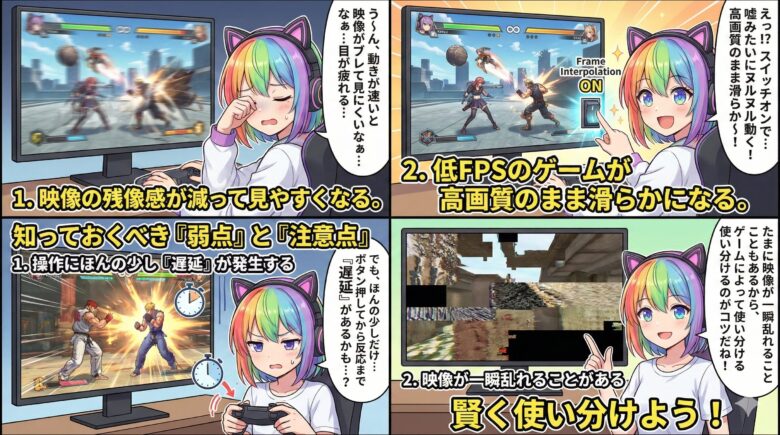
1 映像の残像感が減って見やすくなる
キャラクターが走ったり、視点を左右に素早く振ったりした時の「残像」が劇的に減ります。
特に「鳴潮」や「原神」のような広大なマップを移動するゲームでは、背景の景色が滑らかに流れていくため、没入感が段違いです。目が追いつきやすくなるので、長時間のプレイでも疲れにくくなる効果も期待できます。
2 低FPSのゲームが高画質のまま滑らかになる
通常、動きを滑らかにするには画質設定を下げる必要がありますが、RedMagicなら「高画質のまま」滑らかさを手に入れることができます。
「画質は落としたくない、でもカクつくのは嫌だ」というワガママな願いを叶えてくれる機能と言えるでしょう。
知っておくべき「弱点」と「注意点」
もちろん、良いことばかりではありません。プロとして、デメリットもしっかりお伝えします。ここが最も重要なポイントです。
操作にほんの少し「遅延」が発生する
映像を作り出すために計算処理を行うため、ボタンを押してから画面が反応するまでに、ごくわずかな遅延(ラグ)が生じることがあります。
RPGやアクションゲームなら気にならないレベルですが、0.1秒を争う「FPS(射撃ゲーム)」や、タイミングが重要な「音ゲー」では、操作に違和感を感じるかもしれません。
映像が一瞬乱れることがある
AIが予測して絵を作るため、キャラクターが超高速で移動した際などに、輪郭がボヤけたり、不自然なブロックノイズが出たりすることがあります。
結局、どう使い分ければいいの?
この機能は「万能」ではありません。ゲームのジャンルによって使い分けるのが正解です。以下の表を参考にしてみてください。
| ジャンル | おすすめ設定 | 理由 |
| オープンワールドRPG | 「オン」 | 風景の美しさと没入感を最優先するため |
| アクションゲーム | 「オン」 | 激しい動きが見やすくなるため |
| FPS・対戦格闘 | 「オフ」 | 一瞬の操作遅延が勝敗を分けるため |
| 音ゲー | 「オフ」 | タップのタイミングがズレる可能性があるため |
RedMagicでの設定方法
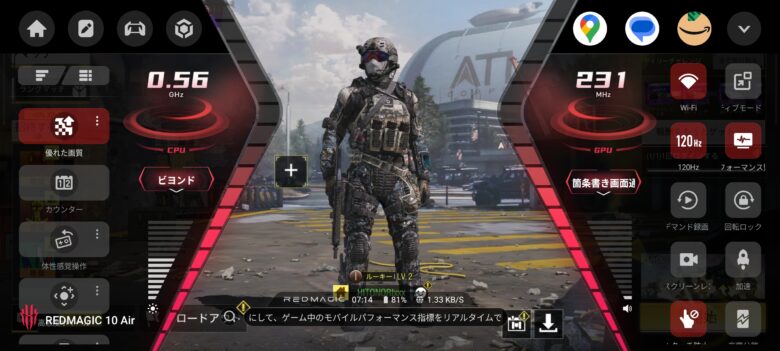
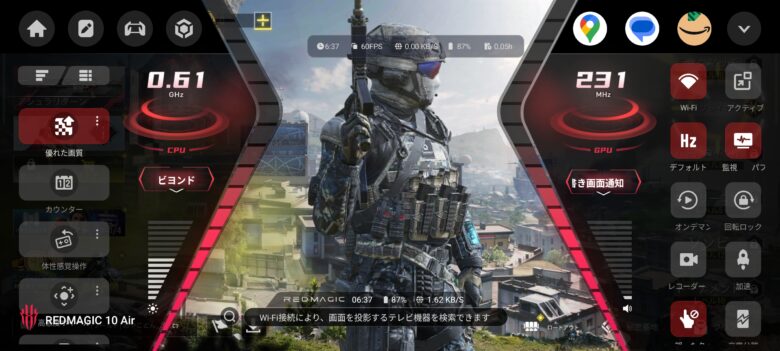
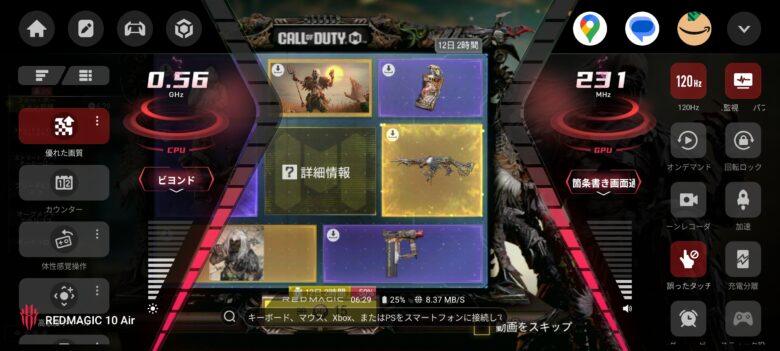
設定はとても簡単です。ゲームをプレイ中に以下の手順で行います。まずはCODモバイルを起動し、画面の端(右上または左上)から中央に向かってスワイプします。すると、RedMagic専用のメニュー「ゲームスペース」が表示されます。
1 ゲームを起動し、画面端からスワイプして「ゲームスペース(メニュー画面)」を呼び出す。
右のメニューから「Hz」デフォルトをタップすると、「デフォルト」「60Hz」「90Hz」「120Hz」からリフレッシュレートを選択できるようになっています。

2 左のメニューの中から「優れた画質」という項目を探す
3 「フレーム補完」や「高フレームレート」という項目をオンにする
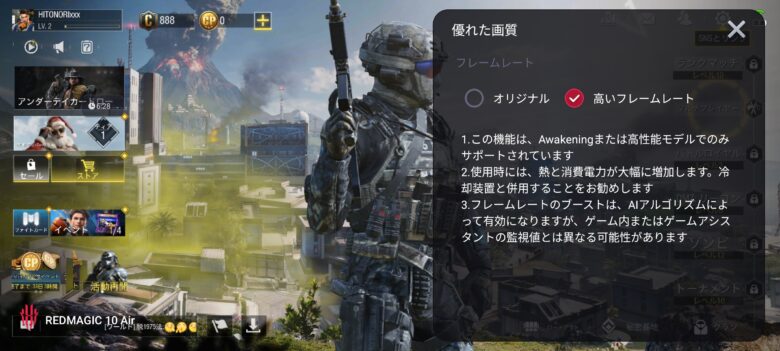
これだけで設定は完了です。再開された時には世界が滑らかになっているはずです。
まとめ この機能でゲーム体験をアップグレードしよう
RedMagicのフレーム補完機能は、対応していないゲームでも120FPS相当の体験ができる素晴らしい技術です。
- 30FPSや60FPSのゲームを擬似的に120FPS化できる
- 映像が滑らかになり、RPGなどの没入感が増す
- 遅延が発生するため、対戦ゲームではオフが推奨
まずは、あなたが普段遊んでいるRPGなどで一度オンにしてみてください。「えっ、こんなに違うの?」と驚くこと間違いなしです。
最高のゲーミングスマホ「Redmagic」のフレーム補完機能を使いこなして、より快適なゲームライフを送りましょう。